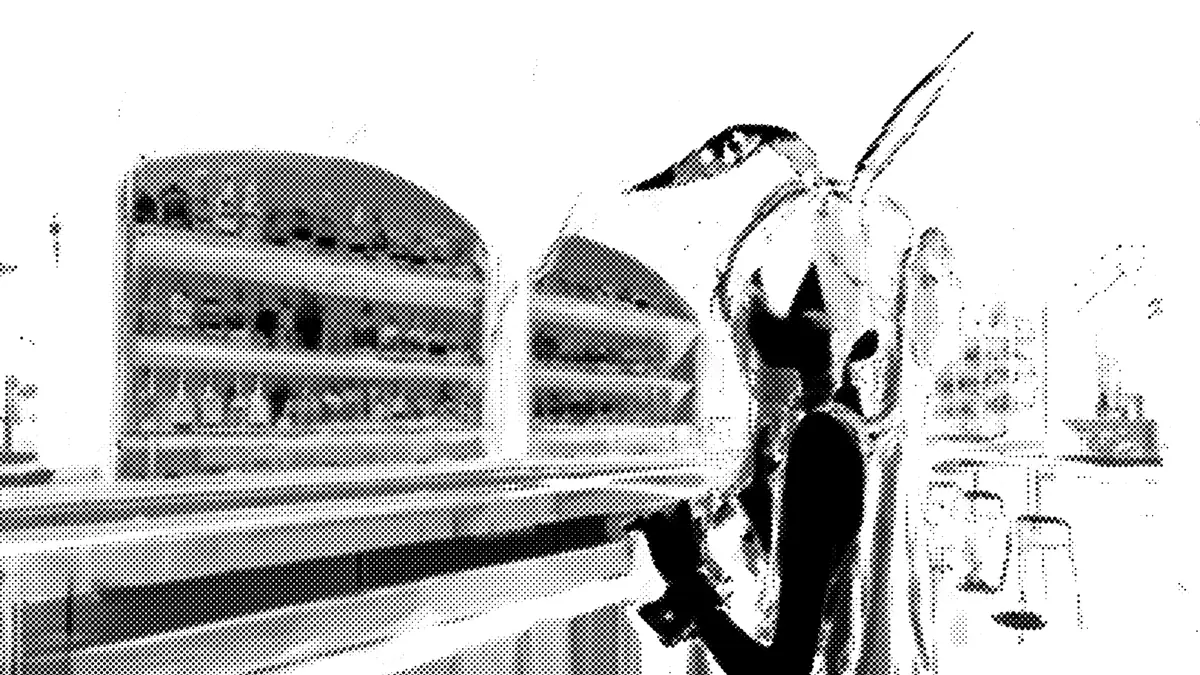
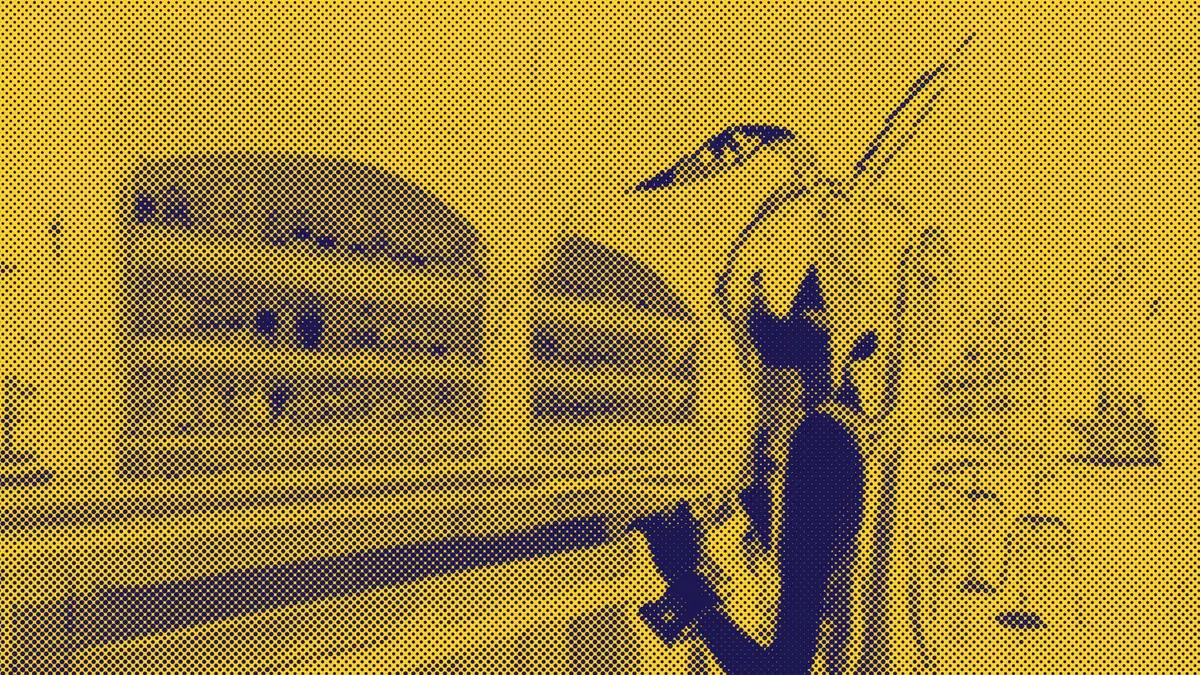
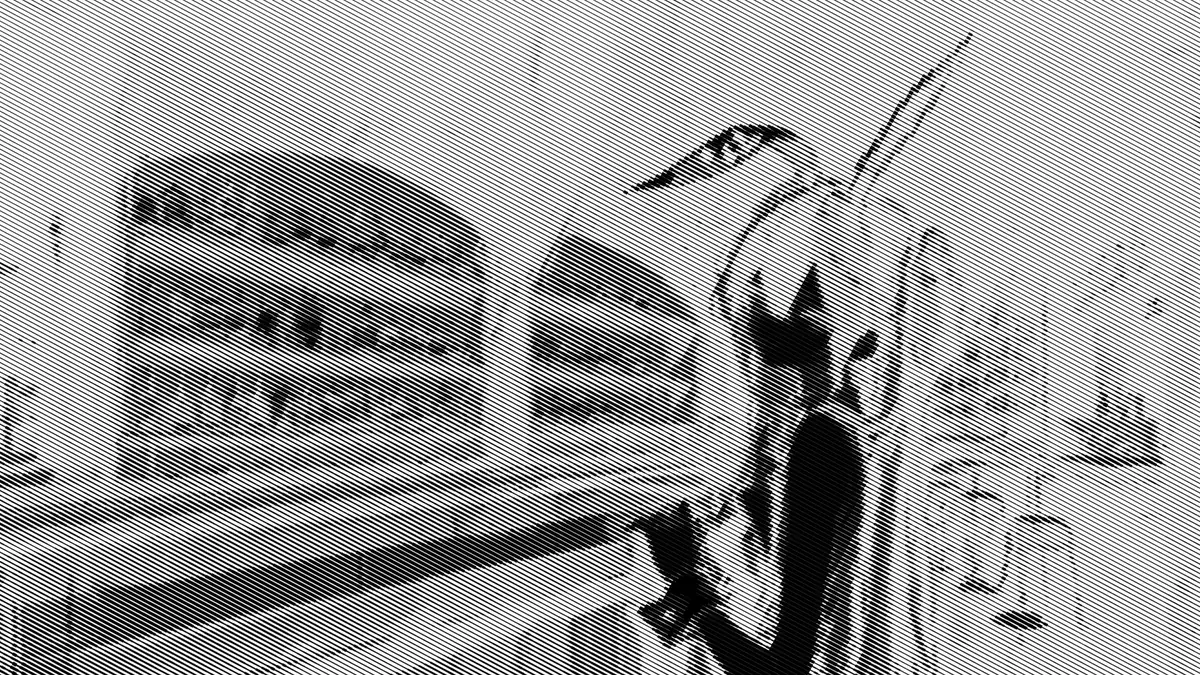
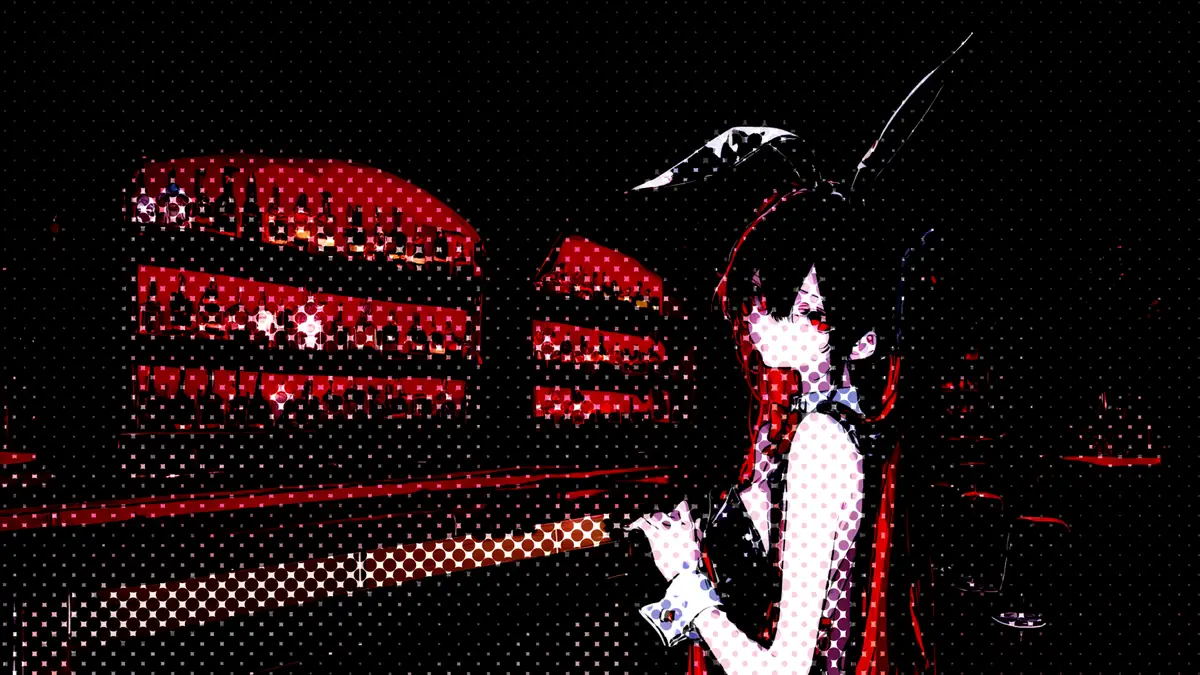
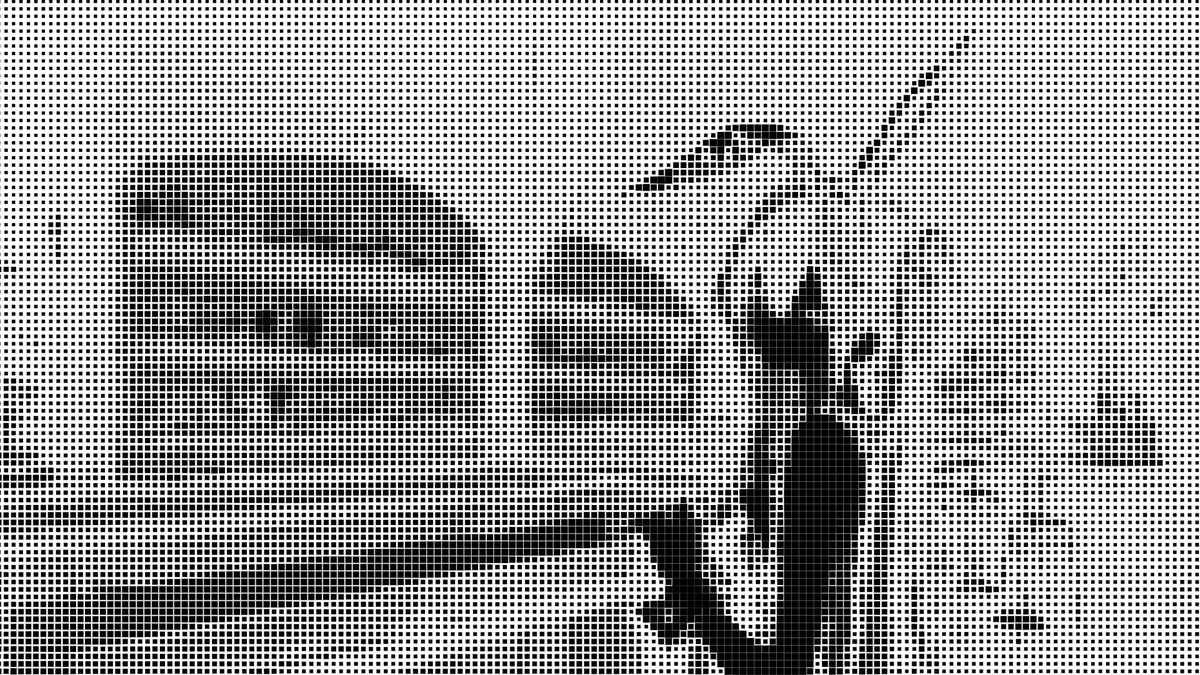
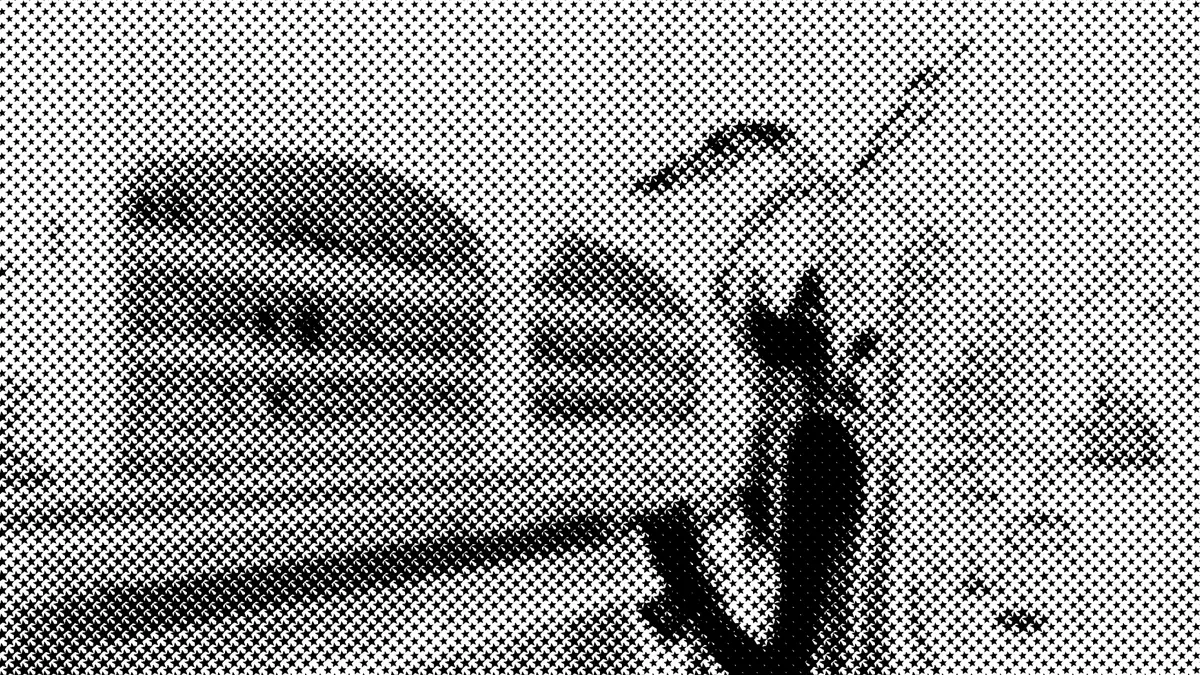
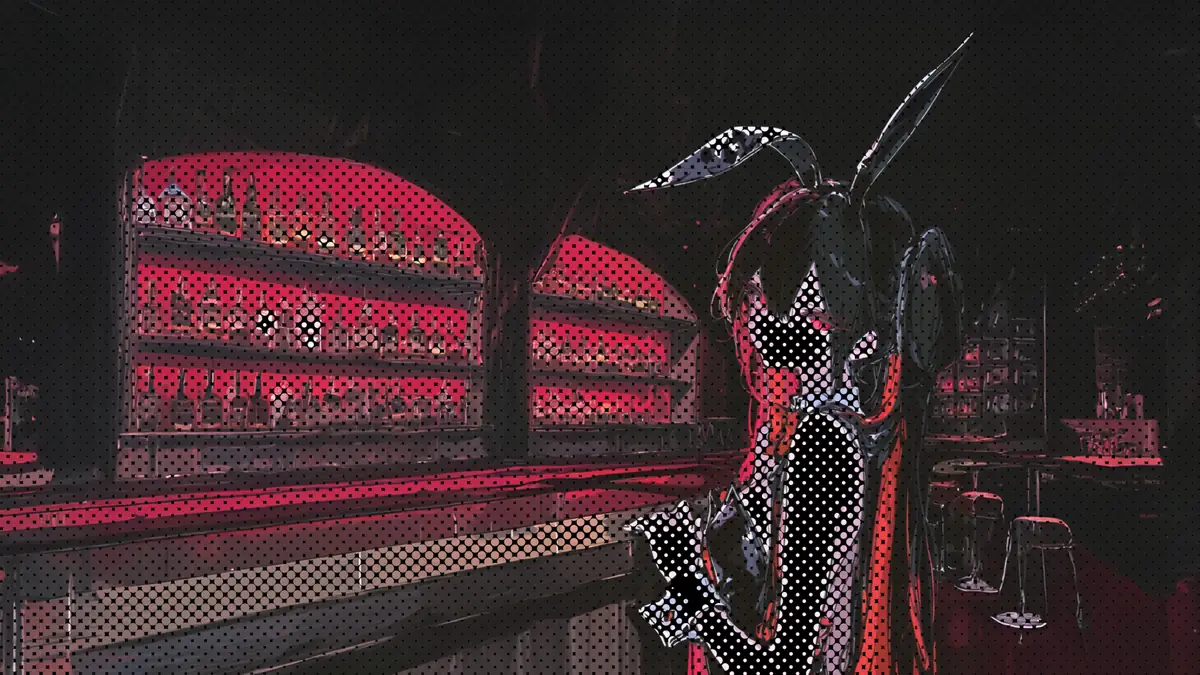
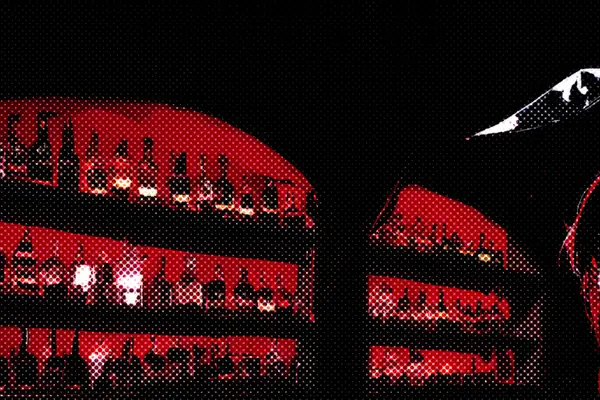
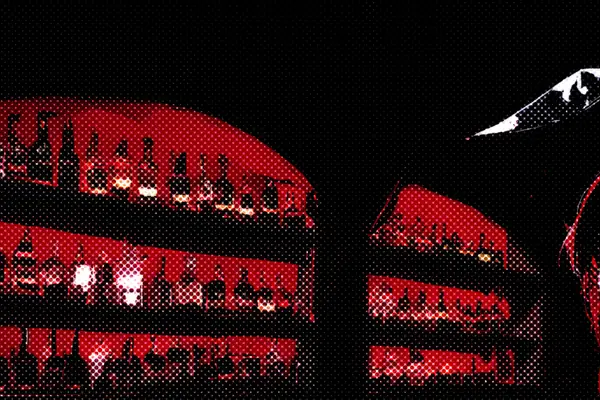
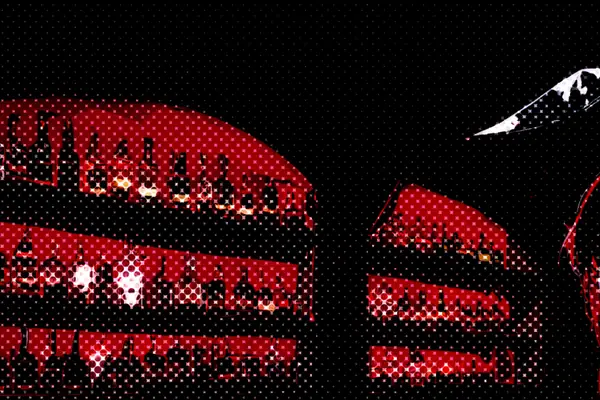
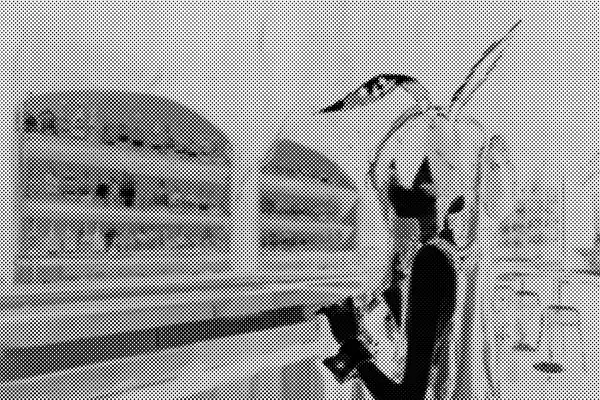
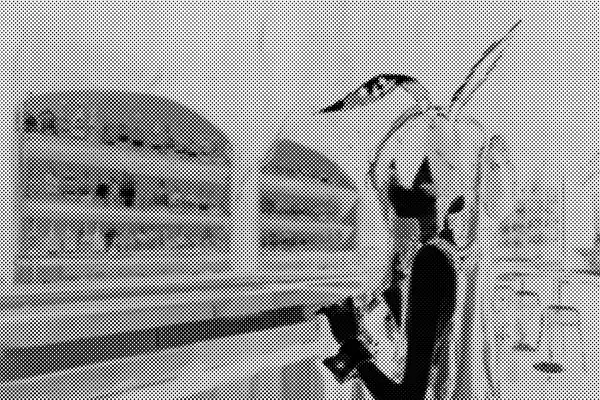
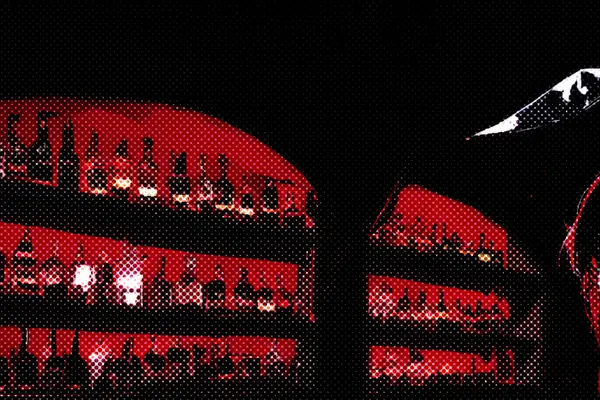
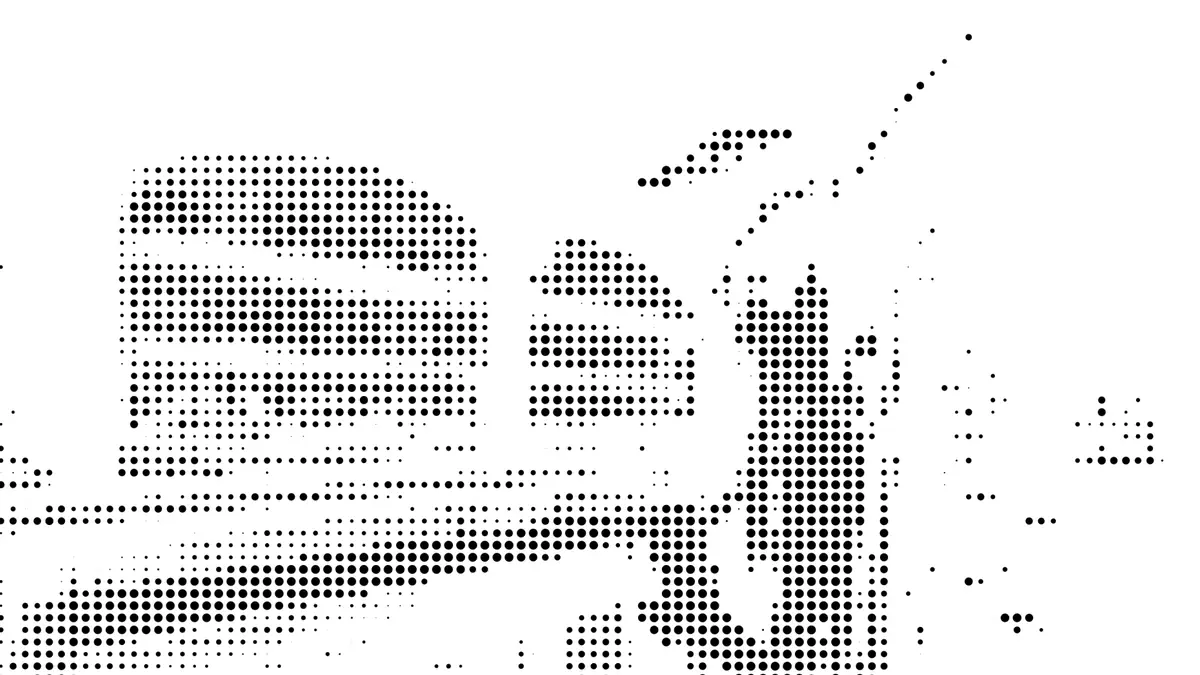
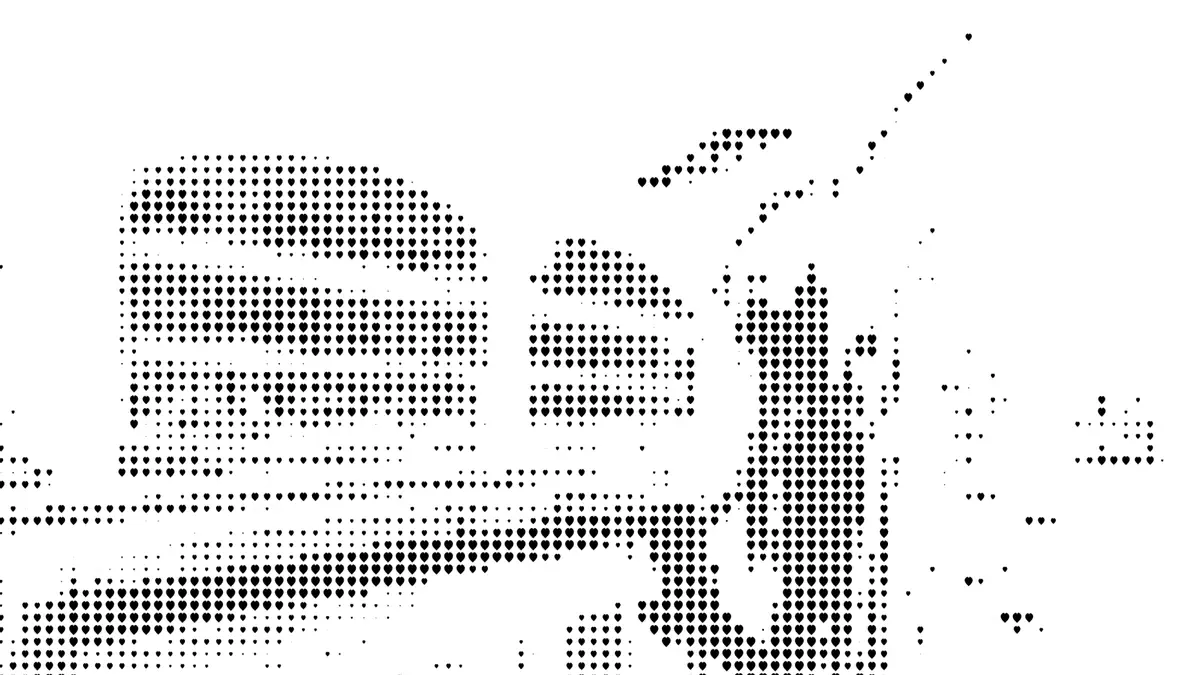
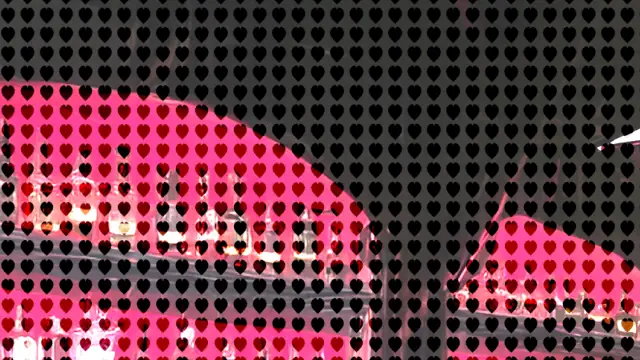
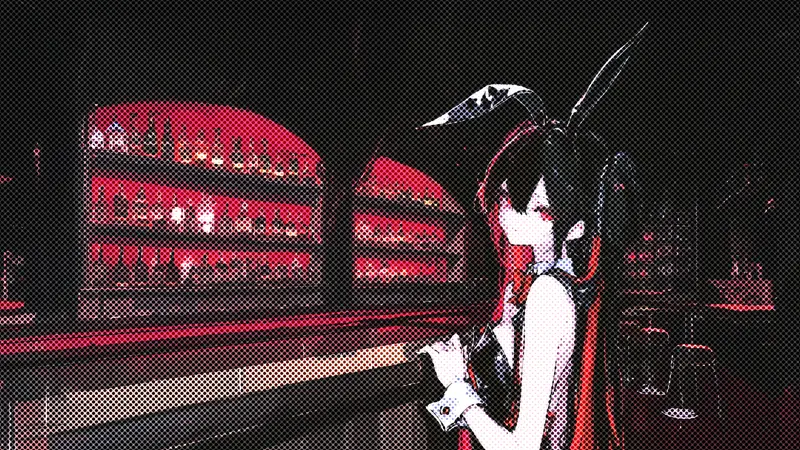
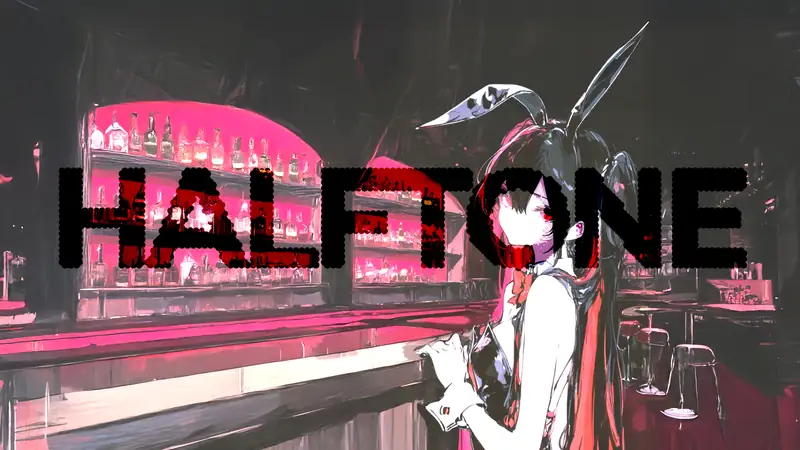
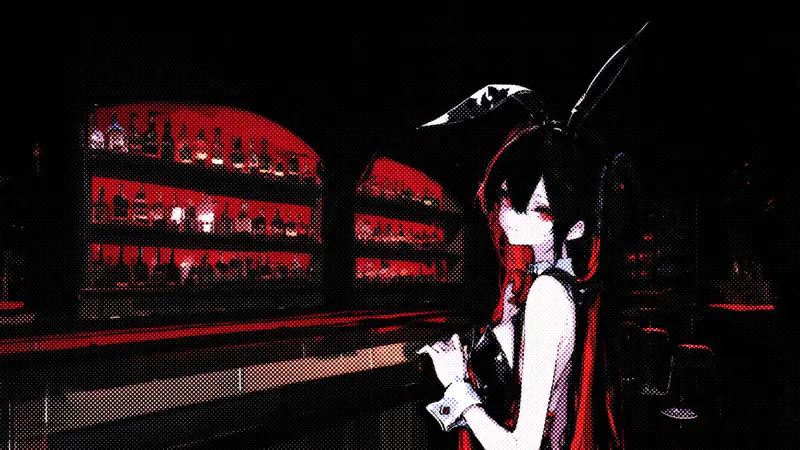
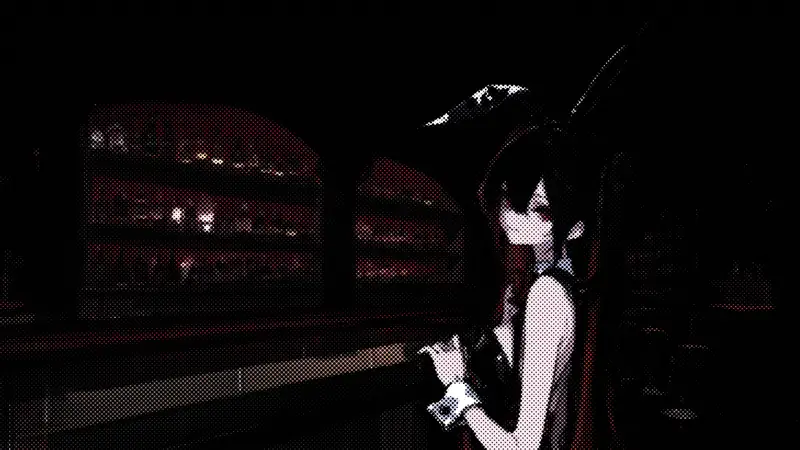
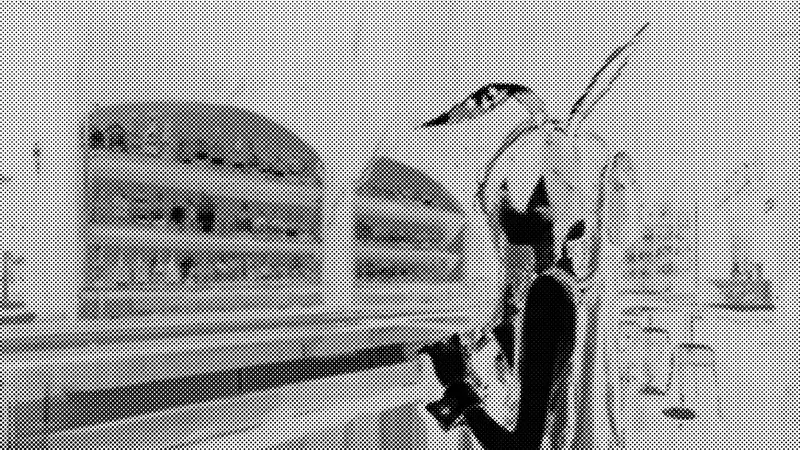
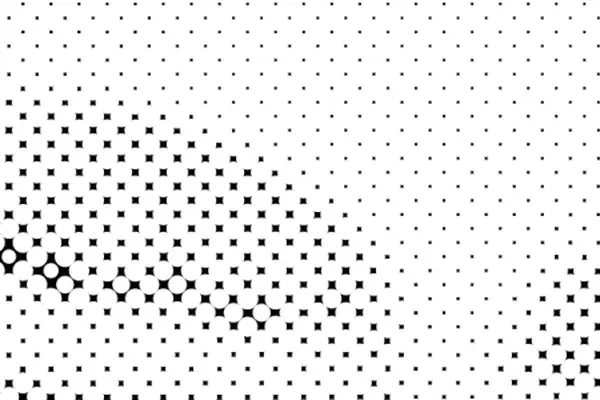
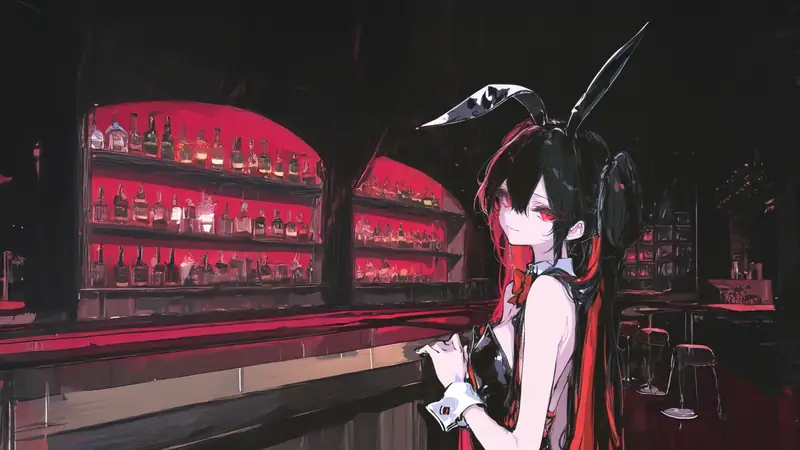
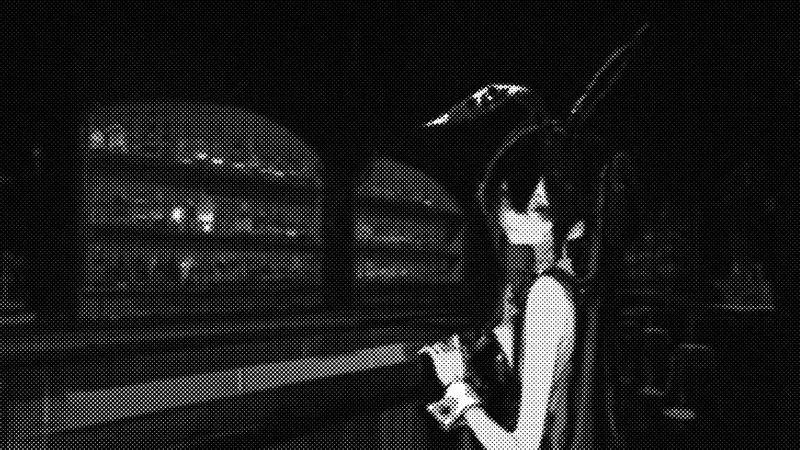
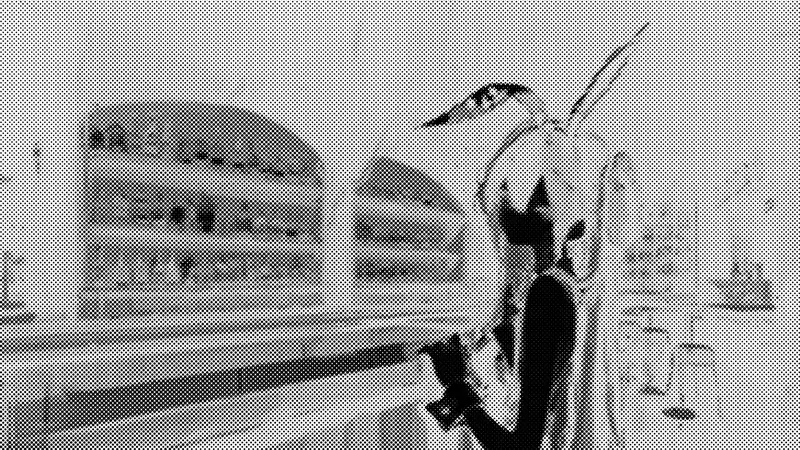
아래 작은 그림을 누르면 큰 화면이 바뀝니다
적힌 값만 넣으면 같은 그림이 나오고, 적혀 있지 않은 칸은 기본값
플러그인에 프리셋 목록은 없습니다, 값을 그대로 넣으면 됩니다
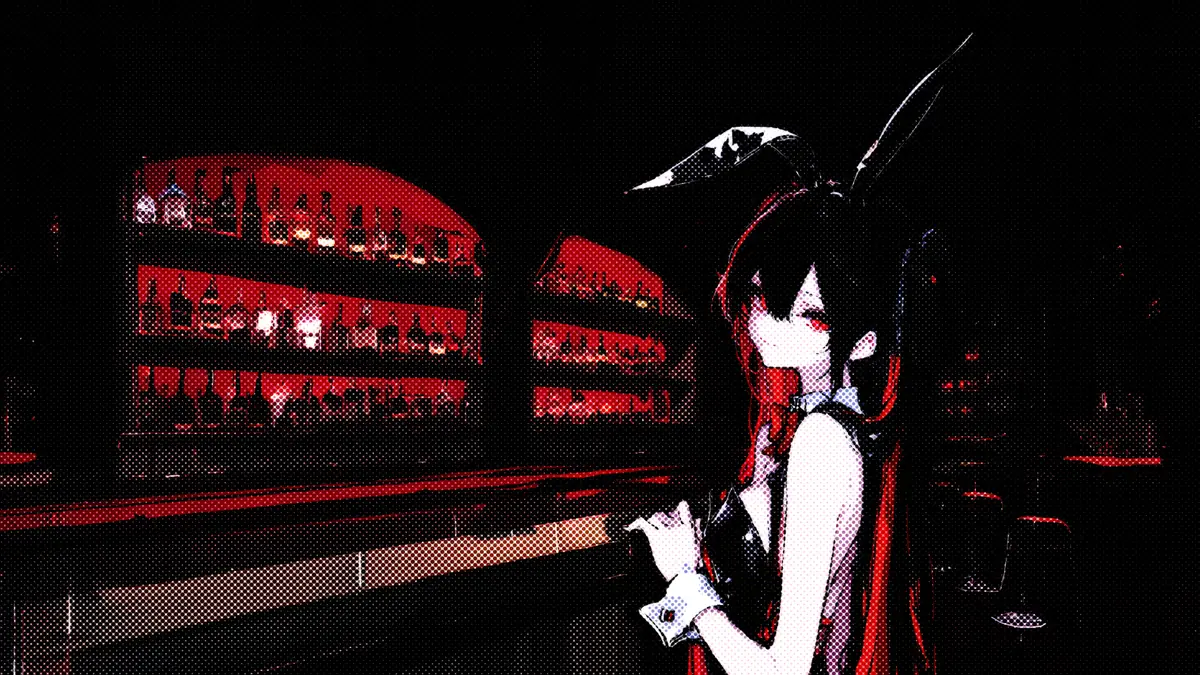
이 그림은 어두워서 Invert를 켰습니다, 밝은 사진이면 끄고 씁니다
슬라이더를 끌면 그 값으로 실제 렌더한 프레임이 나옵니다
나머지 값은 전부 기본값
점 하나가 차지하는 칸의 크기
가장 먼저 만질 값, 작으면 인쇄물 크면 팝아트
칸은 그대로 두고 점만 키우거나 줄입니다
100을 넘으면 점끼리 붙어 잉크가 번집니다
격자가 기울어지는 각도, Dot Size 16에서 찍었습니다
인쇄에서 검정은 45도, 격자가 가장 눈에 덜 띄는 각도
전체적으로 잉크를 더 먹이거나 덜 먹입니다
Output 안, 인쇄 바탕(Mode None · Invert 켬)에서 찍었습니다
큰 점과 작은 점의 차이를 벌리거나 좁힙니다
올리면 또렷해지고 내리면 전체가 비슷한 크기로 평평해집니다
0이 효과 최대, 100이 원본
키를 걸면 망점이 스며들었다 걷히는 전환
다른 레이어의 그림이 점 하나하나가 되고, 다른 레이어의 밝기가 어디를 굵게 찍을지 정합니다
눈을 꺼 둔 레이어도 읽습니다
Shape를 Layer로 두고 쉐입 레이어를 고르면 그 그림이 점이 됩니다
로고든 아이콘이든 손으로 그린 얼룩이든, 밝기에 따라 커지고 작아지며 격자를 채웁니다Shape Layer · Mode None · Invert 켬 · Dot Size 26 · Dot Scale 70 · Max Dot Size 85 · Tone Bias 50 · Tone Contrast 30 · Angle 0
Dot Shape 안의 Shape를 Layer로, 바로 아래 Shape Layer에서 레이어를 고릅니다
Dot Size 20 이상이어야 모양이 살아 있습니다
글자 레이어를 물리면 글자 안쪽만 굵게 찍힙니다
Min / Max Dot Size가 점이 작아지고 커지는 범위, 맵 레이어를 움직이면 그대로 화면 전환
레이어 없이도 Radial · Linear · Noise 맵을 스스로 만듭니다
Center와 Falloff Distance에 키를 걸면 점이 자라며 지나가는 전환
쉐입이나 글자 레이어에 직접 걸고 Transparent BG를 켜면 그 모양이 망점으로 채워지고 바깥은 비어 있습니다
숫자가 아니라 목록에서 고릅니다
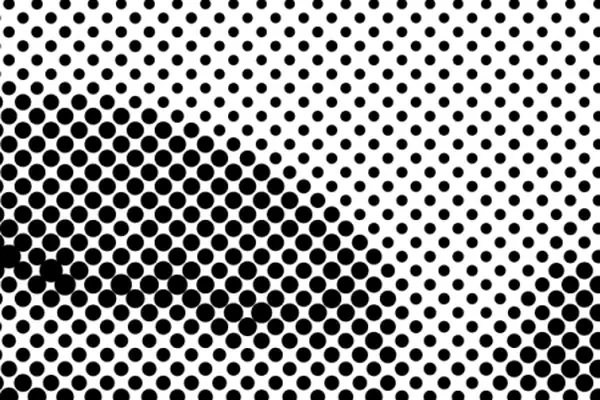
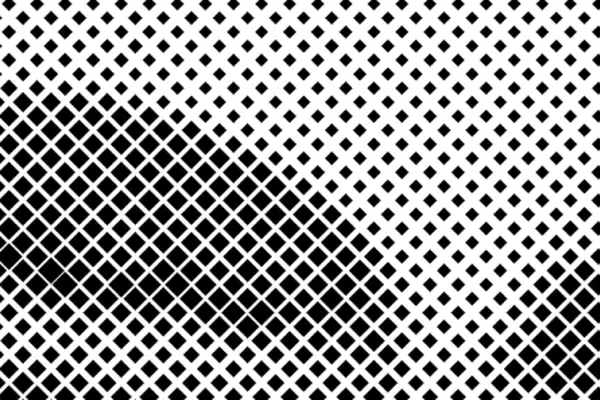
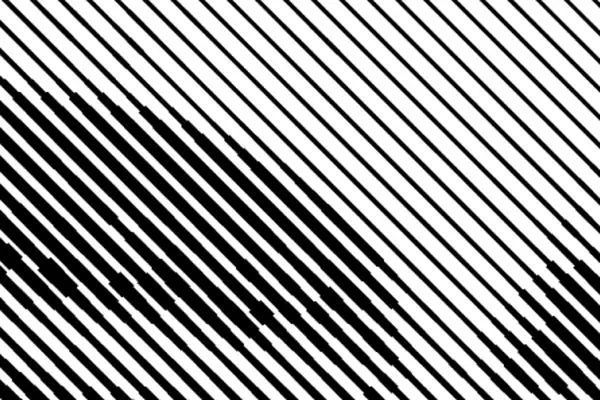
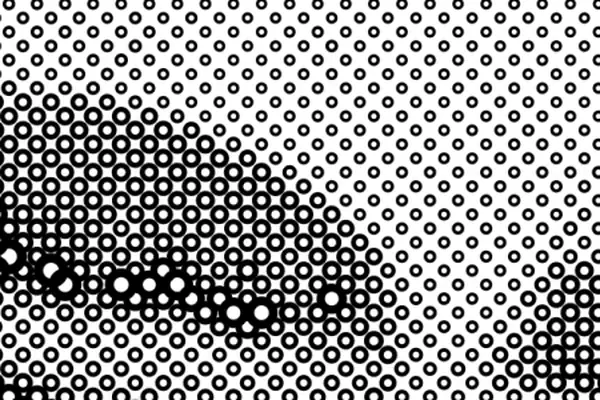
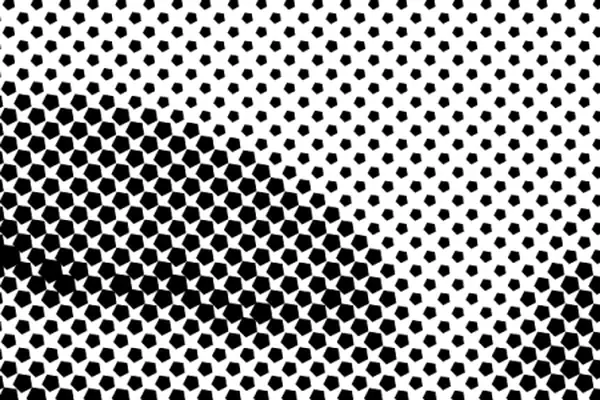
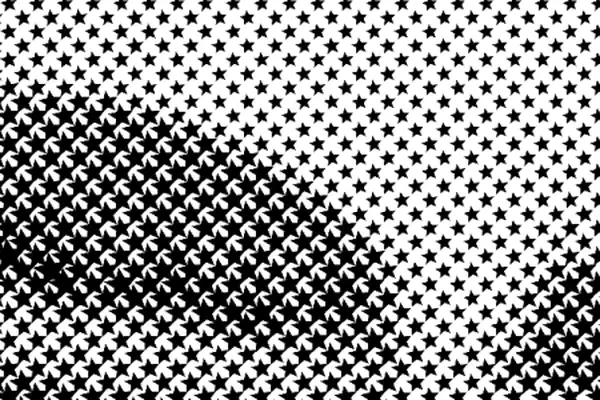
점 하나의 모양, Dot Size 20에서 찍었습니다
Polygon은 Points로 꼭짓점 수, Ring은 Inner Radius로 구멍 크기, Square는 Roundness로 모서리

기본값

각진 격자

굵기가 변하는 선

가운데가 뚫린 원

기본은 오각형

다섯 꼭짓점 별
Layer는 위 레이어 절, Random은 점마다 다른 모양을 뽑습니다
망점을 원본 위에 어떻게 얹을지, Add · Screen · Soft Light · Hard Light도 있습니다

기본값
원본의 색과 밝기를 살린 채 망점만 얹습니다

원본을 눌러 어둡게, 잉크가 위에 찍힌 느낌

원본이 사라지고 잉크와 종이만, 여기서부터가 진짜 인쇄물
점 안에 무엇이 들어가는지, 둘 다 Transparent BG를 켜고 Dot Size 20, Ink Color는 흰색으로 찍었습니다

기본값
잉크 색으로 칠합니다, 어두운 방이 흰 점으로 덮이고 밝은 선반은 사이가 비어 아래 레이어가 보입니다

그 자리의 원본 픽셀을 담습니다
영상이 점 모양으로 오려져 매트 없이 다른 화면 위에 얹힙니다
올리면 바로 그림이 나옵니다
화면이 통째로 까맣거나 하얗다면 Invert와 Tone Bias부터 봅니다
Effect > Febrero_ > Fe_Halftone
Premiere Pro도 같은 Febrero_ 메뉴, Photoshop은 Filter 메뉴
원본 색을 살린 채 망점이 얹힌 그림이 바로 나옵니다
Ink 안의 Mode가 기본값 Overlay면 원본이 남습니다
None으로 두면 잉크와 종이만 남고, 어두운 그림은 이렇게 잉크로 덮입니다
어두운 그림은 잉크로 덮이고 밝은 그림은 종이만 남습니다
Invert를 켜서 뒤집거나, Output 안의 Tone Bias로 잉크량을 맞춥니다
위에서 돌려 본 것 외의 항목, 이펙트 컨트롤 패널 순서 그대로
| 컨트롤 | 하는 일 |
|---|---|
| Min / Max Dot Size | 점이 작아지고 커지는 범위, Size Map이 이 사이에서 점을 움직입니다 |
| Angle Jitter | 점마다 방향을 흩뜨립니다, 원은 돌려도 그대로라 Square나 Line에서 |
| Dot Shape | |
| Shape Layer | Shape가 Layer일 때 점이 될 레이어 |
| Points | Polygon과 Star의 꼭짓점 수, 3에서 12 |
| Roundness | Square와 Polygon, Star의 모서리를 둥글게 |
| Inner Radius | Ring의 구멍 크기, Star의 골 깊이 |
| Dot Rotation | 격자는 그대로 두고 점만 돌립니다 |
| Dot Aspect | 점의 가로세로 비, 1이 아니면 타원 망점 |
| Random Placement | Shape Random과 Angle Jitter를 다시 뽑는 값, 둘 중 하나가 켜져 있어야 움직입니다 |
| Offset X / Y | 격자를 통째로 밀어 놓음, Dot Size의 % 단위라 키를 걸면 격자가 흐릅니다 |
| Size Map | |
| Size Map | 점 크기를 밝기 말고 다른 것이 정하게, None · Radial · Linear · Noise · Layer |
| Layer | Layer일 때 맵으로 읽을 레이어, 그 레이어의 원본만 읽습니다 |
| Use Brightness | 끄면 아래 Source의 채널 하나로 읽습니다 |
| Source | 맵으로 읽을 채널, Intensity · Red · Green · Blue · Alpha · Hue · Lightness · Saturation |
| Follow Layer Transform | 켜면 맵 레이어의 위치·크기·회전을 따라갑니다, 끄면 아래 셋으로 직접 놓습니다 |
| Map Position / Scale / Rotation | 맵을 어디에 얼마나 크게 놓을지 |
| Outside Map | 맵 바깥을 Min Dot Size로 채울지, 끄면 바깥은 비어 있습니다 |
| Center | Radial · Linear 맵의 중심, Center Layer를 물리면 그 레이어 위치를 따라갑니다 |
| Falloff Distance | 중심에서 얼마나 멀리까지 점이 굵을지, 키를 걸면 퍼지는 전환 |
| Map Angle | Linear 맵의 방향 |
| Noise Seed | Noise 맵의 패턴을 다시 뽑습니다 |
| Amount | 맵이 점 크기를 얼마나 밀지, 음수면 맵이 뒤집힙니다 |
| Override | 밝기를 무시하고 맵만으로 점 크기를 정하는 비율 |
| Ink | |
| Ink Color / Background Color | 잉크 색과 종이 색, Mode가 None일 때 그대로 보입니다 |
| Invert | 어두운 곳과 밝은 곳을 뒤집습니다, 어두운 그림은 켜야 읽힙니다 |
| Transparent BG | 종이를 지우고 점만 남깁니다, 사이로 아래 레이어가 보입니다 |
| Output | |
| Sharpness | 점의 가장자리를 얼마나 칼같이 자를지, 내리면 부드럽게 |
| Tone Source | 점 크기를 정하는 값, Luminance · Alpha · Luminance x Alpha |
| Sampling | 칸 안의 밝기를 어떻게 읽을지, Average가 사진용 Darkest가 선화용 |
Premiere Pro와 Photoshop에는 다른 레이어를 쓰는 항목이 없습니다 — Shape Layer, Map Layer, Center Layer
Sharpness와 Sampling은 기본값 고정, Photoshop은 Noise 맵과 Offset X / Y도 없습니다
압축 파일 하나에 세 프로그램, 두 운영체제가 다 들어 있습니다
쓰시는 것만 꺼내면 됩니다
무료입니다
상업적 작업에도 그대로 쓰실 수 있습니다
버튼을 누르면 Buy Me a Coffee 배포 페이지가 열립니다
받은 파일을 폴더에 넣고 프로그램을 다시 켜면 끝입니다
C:\Program Files\Adobe\Adobe After Effects [연도]\Support Files\Plug-ins/Applications/Adobe After Effects [연도]/Plug-insC:\Program Files\Adobe\Adobe Premiere Pro [연도]\PlugIns\Common/Library/Application Support/Adobe/Common/Plug-ins/7.0/MediaCoreC:\Program Files\Adobe\Adobe Photoshop [연도]\Plug-ins파일을 넣은 뒤 프로그램을 완전히 껐다 켰는지 확인해 주세요
그래도 없다면 폴더가 맞는지 봐 주세요 — 여러 해 버전이 함께 깔려 있으면 지금 쓰는 쪽에 넣어야 합니다
Premiere Pro용 파일이 Common\Plug-ins\7.0\MediaCore에 들어가 있어서입니다, After Effects도 그 폴더를 읽습니다
그 파일을 Adobe Premiere Pro [연도]\PlugIns\Common으로 옮겨 주세요
Plug-ins 폴더가 맞는지 봐 주세요, 옆의 Required\Plug-Ins에 넣으면 업데이트 때 사라집니다
mac OS용 Photoshop은 만들지 않았습니다
원본이 너무 어둡거나 너무 밝을 때 그렇습니다, Mode가 None일 때 특히 눈에 띕니다
Invert를 켜 보고, 그래도 치우쳐 있으면 Tone Bias로 잉크량을 맞춘 다음 Tone Contrast를 손대 주세요
점이 너무 작아서입니다, Dot Size 20 이상에서 쓰세요
어두운 쪽에서 점끼리 붙는다면 Dot Scale이나 Max Dot Size를 내려 점 사이를 띄웁니다
레이어 파라미터는 그 레이어의 원본 그림만 읽고, 거기 걸린 효과와 마스크는 따라오지 않습니다
만든 그림은 프리컴포즈해서 꽂아 주세요, 눈을 꺼 둔 레이어는 읽힙니다
After Effects용은 GPU를 씁니다, File > Project Settings > Video Rendering and Effects에서 Mercury GPU 가속이 켜져 있는지 확인해 주세요
Dot Size를 아주 작게 두고 Shape를 Random으로 둔 조합이 가장 무겁습니다
먼저 압축을 맥에서 푸셨는지 확인해 주세요
Windows에서 풀어 옮기면 실행 권한이 사라지고, 그 파일은 설치돼도 아무 일이 일어나지 않으며 오류도 뜨지 않습니다
zip 파일을 그대로 맥으로 옮긴 뒤 맥에서 푸시면 됩니다
시스템 설정 > 개인정보 보호 및 보안으로 가면 차단된 항목이 아래쪽에 나오고, 확인 없이 열기를 누르면 통과됩니다
한 번만 하면 됩니다
어느 프로그램의 몇 년도 버전인지, 화면에 어떤 메시지가 떴는지만 알려 주시면 큰 도움이 됩니다
고쳐서 다시 올리겠습니다
이 플러그인은 최신 버전만 지원합니다
다시 열어야 하는 프로젝트가 있다면 그때 쓰던 플러그인 파일을 따로 보관해 주세요